担当者や期限を一覧で見る

プロジェクトのタスク画面で「リスト」を選びます。タスクごとにステータス、担当者、期限が横一列に並ぶので、担当が決まっていない作業を探すときにも使えます。
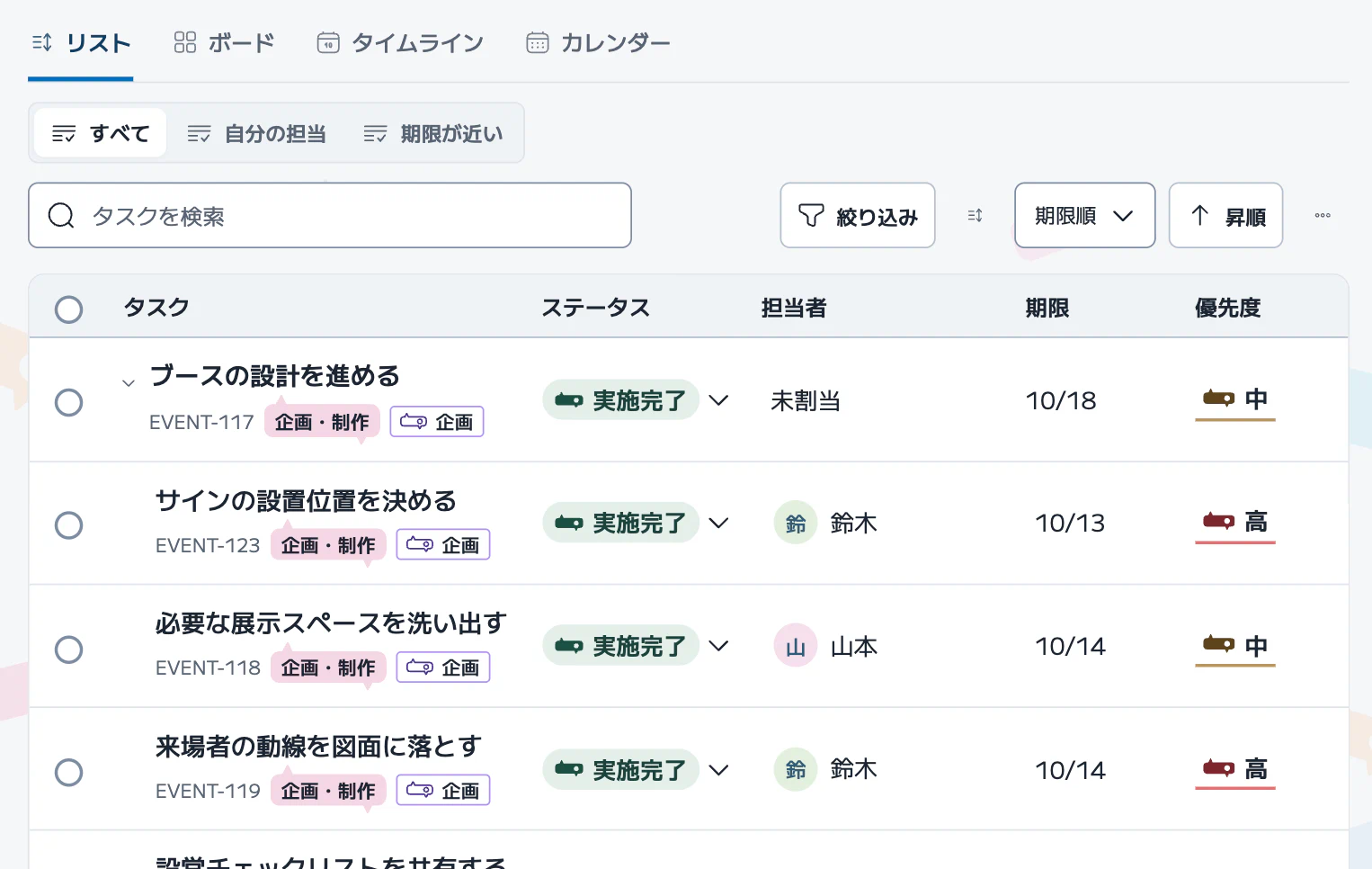
リストの各行にタスク名、ステータス、担当者、期限、優先度が並ぶ
リストで担当者と期限を見比べる(プロトタイプ画面)画像を拡大
リストで担当者と期限を見比べる(プロトタイプ画面)
リストの各行にタスク名、ステータス、担当者、期限、優先度が並ぶ

ステータスごとの進み具合を見る

「ボード」を選ぶと、同じステータスのタスクが縦に並びます。たとえば準備中の仕事を確認したいときは「準備中」の列を見ます。列名とステータスはプロジェクトの設定に応じて変わります。
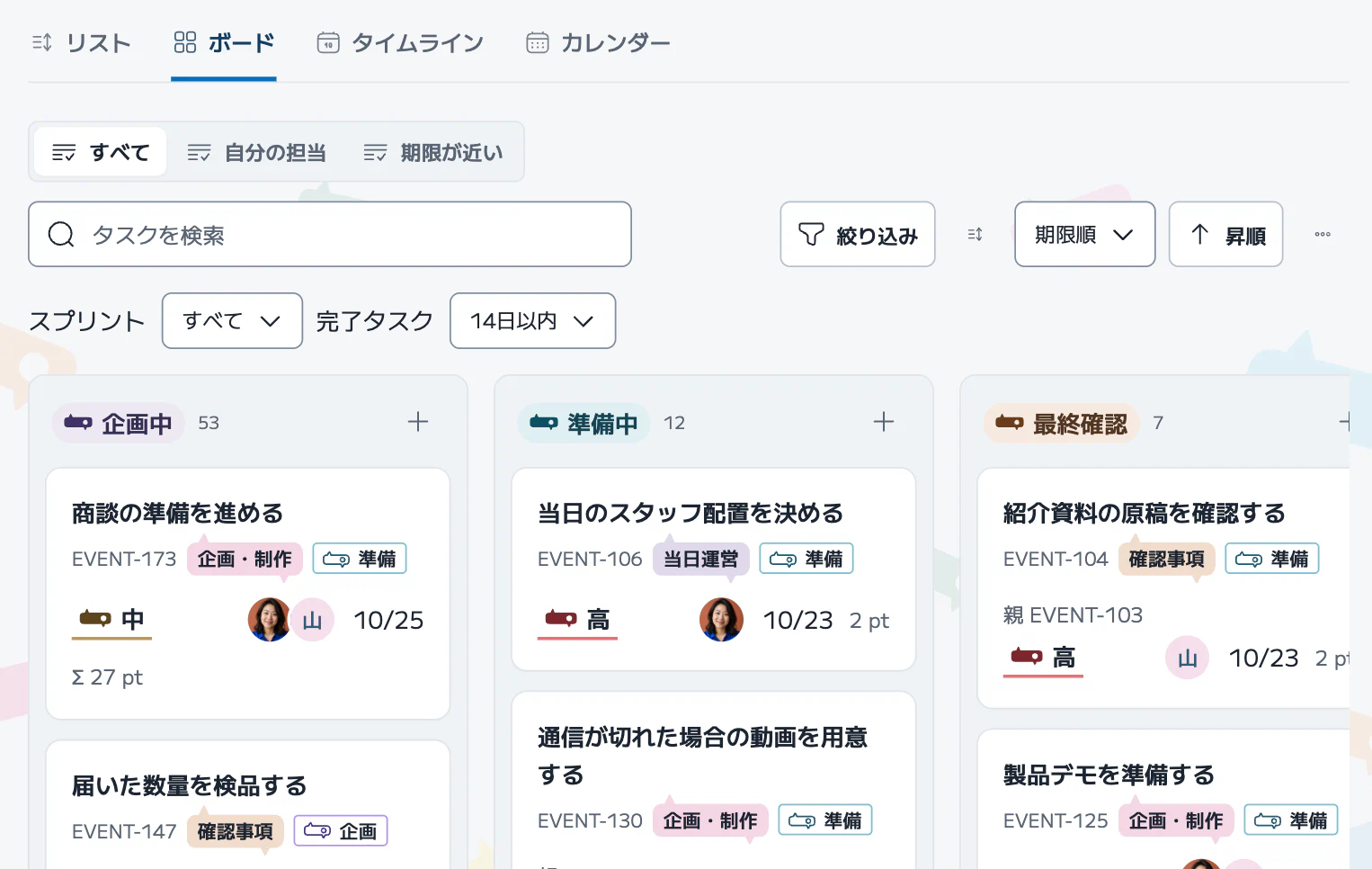
ボードの「企画中」「準備中」「最終確認」の列にタスクカードが並ぶ
ボードで作業が集中している列を確認する(プロトタイプ画面)画像を拡大
ボードで作業が集中している列を確認する(プロトタイプ画面)
ボードの「企画中」「準備中」「最終確認」の列にタスクカードが並ぶ

作業期間の重なりを見る

「タイムライン」では、左にタスク名、右に日付と作業期間を示す横棒が表示されます。棒の位置を上下に見比べると、同じ時期に進める作業が分かります。
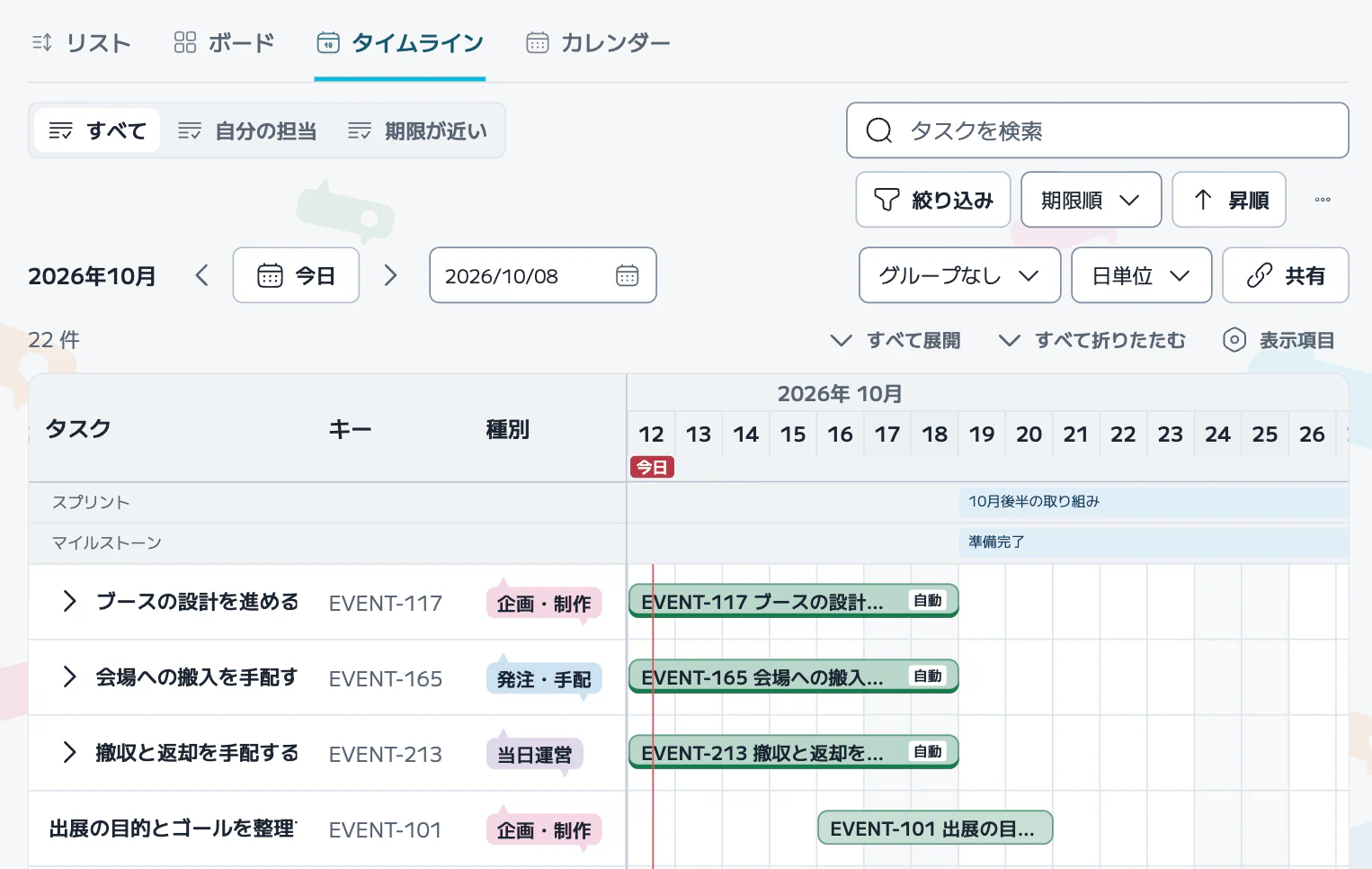
タイムラインの左のタスク一覧と、右の日付の目盛りに沿って並ぶ複数の横棒
タイムラインで並行する作業を確認する(プロトタイプ画面)画像を拡大
タイムラインで並行する作業を確認する(プロトタイプ画面)
タイムラインの左のタスク一覧と、右の日付の目盛りに沿って並ぶ複数の横棒

日付を選んで予定を見る

「カレンダー」では、確認したい日を選ぶと、その日の予定を確認できます。開始日も期限も設定していないタスクは「リスト」で確認してください。
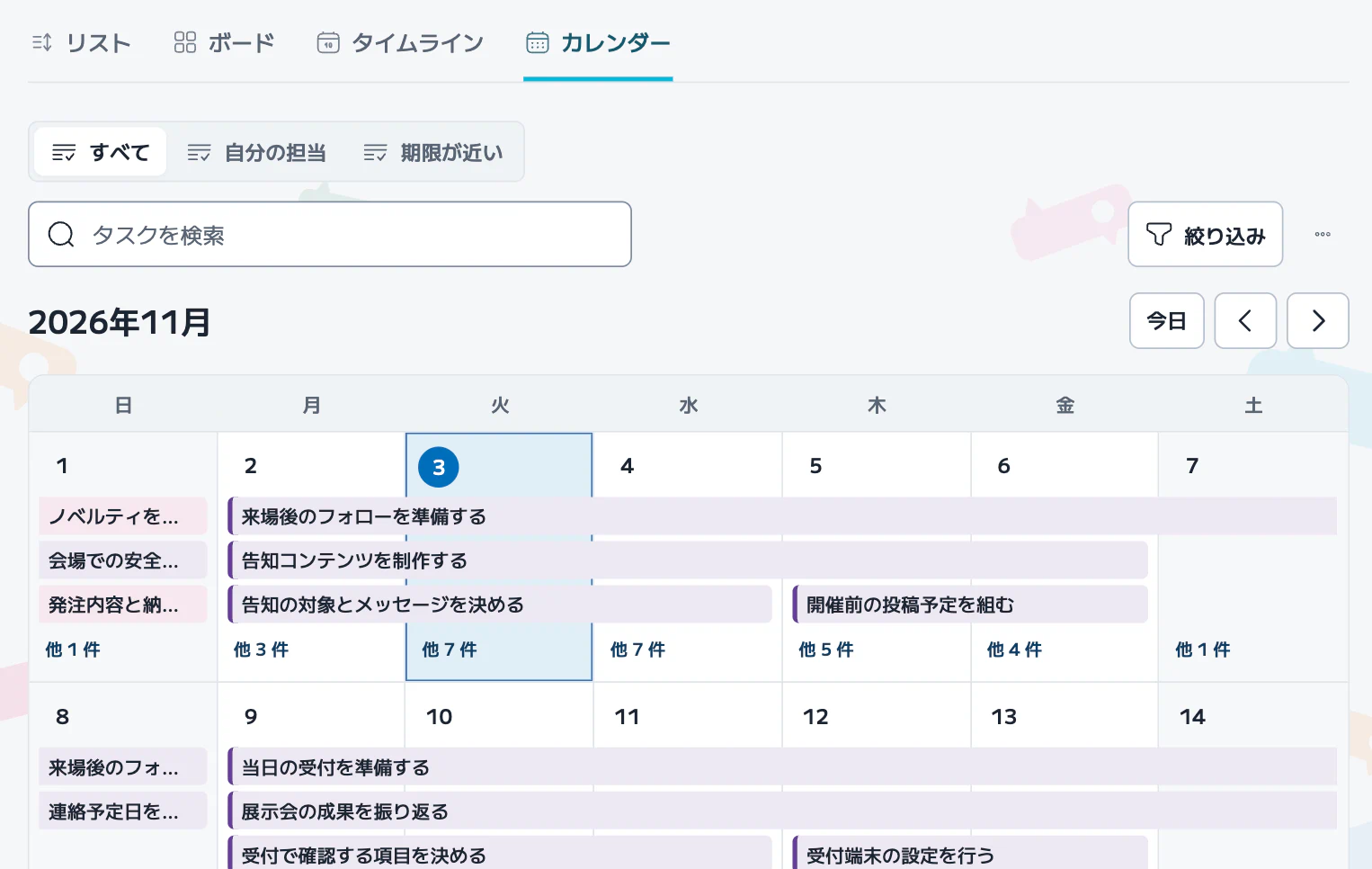
11月のカレンダーで3日を選択し、日付に沿ってタスクが並んでいる画面
カレンダーで指定日の予定を確認する(プロトタイプ画面)画像を拡大
カレンダーで指定日の予定を確認する(プロトタイプ画面)
11月のカレンダーで3日を選択し、日付に沿ってタスクが並んでいる画面