AI連携・困ったとき
MCP連携の設定方法はどこにありますか?
個人設定にあるMCP連携の案内から、接続方法を確認します。
MCP連携の案内を開く
個人設定を開き、「MCP連携」を選びます。
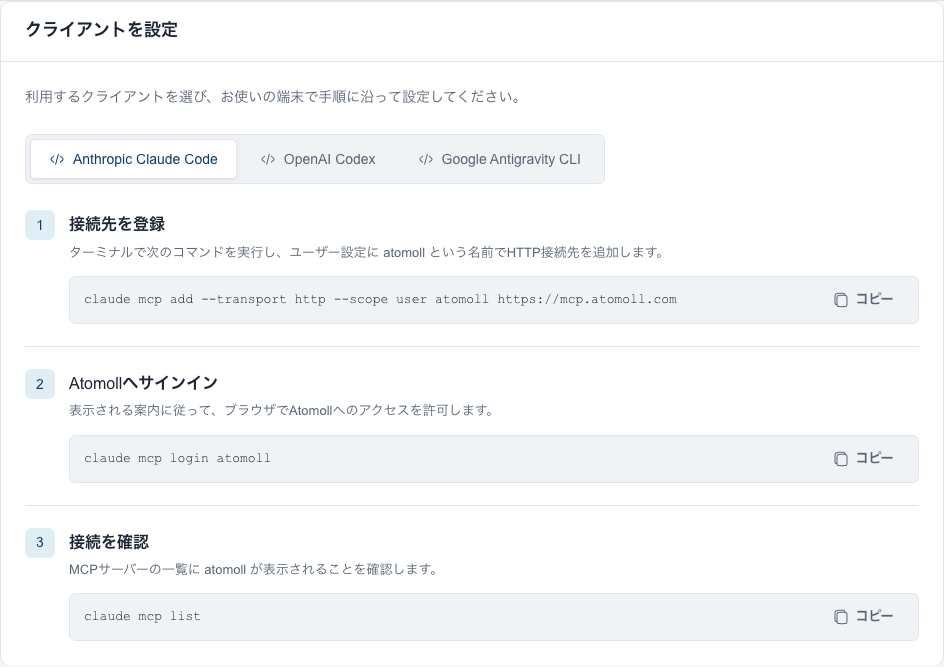
「クライアントを設定」で「Anthropic Claude Code」「OpenAI Codex」「Google Antigravity CLI」のうち、利用するクライアントを選びます。タブを切り替えると、下に表示されるコマンドと手順も切り替わります。接続先の登録、Atomollへのサインイン、接続の確認の順に進めてください。
接続先とプランを確認する
設定には、Atomollが案内する接続先URLを使ってください。利用するAIサービス・契約プランが、外部MCP接続に対応しているかも確認しましょう。